Kamis, 22 Maret 2012

Mengatasi Webcam Tidak Berfungsi

webcan tidak berfungsiBagaimana memperbaiki webcam yang tidak berfungsi? Dengan internet broadband tersedia secara luas, banyak pengguna PC aktif menggunakan webcam untuk video chatting dan pertemuan online. Tidak hanya peningkatan bandwidth dalam memfasilitasi penggunaan video melalui internet, Webcam yang bagus dan kompresi video yang lebih baik juga sangat membantu. Webcam tidak berfungsi, itulah inti masalah kita disini.

Jika hardware anda tidak berfungsi sebagaimana mestinya, webcam jadi menjengkelkan. Padahal masalahnya hanya satu; tidak ada gambar, itu saja. Dengan asumsi bahwa webcam tidak rusak secara fisik, ikuti petunjuk dibawah ini untuk mengatasi masalahnya. Dalam contoh ini kita menggunakan sistem operasi Windows XP.
Langkah-langkah memecahkan masalah webcam;
  1. Langkah pertama tentu saja untuk memeriksa koneksi webcam Anda. Webcam Kebanyakan menggunakan port USB untuk dihubungkan ke PC, jadi periksa apakah kabel USB terpasang dengan benar. Untuk built-in Webcam langkah ini tentu saja tidak berlaku. Banyak laptop baru memiliki built-in webcam.
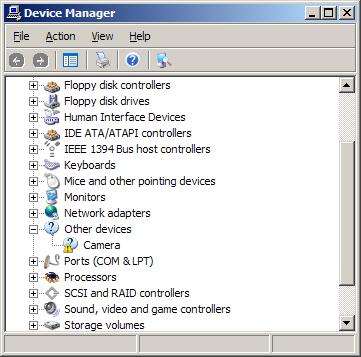
  2. Hal selanjutnya adalah memeriksa Device Manager Windows dan melihat apakah perangkat keras dicatat disana dengan benar dan terpasang dengan baik. Mungkin saja hardware tersebut diakui sebagai kamera, tetapi driver tidak diinstal. Tanda berwarna kuning menunjukkan adanya masalah.webcan yang tidak berfungsi
  3. Jika Anda mengalami device is not recognized pada Windows XP, maka hal itu akan didaftar pada Other Devices.
  4. Dalam kasus seperti gambar diatas, Anda bisa mencoba untuk mengupdate driver. Klik kanan perangkat, dan di menu popup pilih [Update Driver Software]. Kemudian ikuti petunjuk pada layar, tetapi pastikan Anda mengizinkan Windows untuk pencarian web untuk driver yang diupdate. Paling bagus jika ada CD Drivernya.
  5. Dalam hal tidak ada driver yang ditemukan untuk webcam, Anda dapat mencoba program pencari driver pihak ketiga (http://www.driverfinderpro.com/) yang membantu menemukan dan menginstal driver hilang.
  6. Jika ini gagal, langkah berikutnya adalah menguninstall perangkat lunak webcam Anda lalu setelah itu install ulang kembali. Tapi ingat, sebelum menginstall ulang driver, PC harus direstart dulu.
  7. Jika driver dan perangkat lunak dan webcam terinstal dengan benar, dan Anda masih tidak dapat melihat video apapun, mungkin ada masalah dengan pengaturan program. Kebanyakan program chatting memiliki opsi konfigurasi untuk memilih sumber video ke fitur webcam.
  8. Beberapa Webcam dan program chatting memerlukan software tambahan, misalnya program Java, Flash dan software Quicktime harus dipasang dan up to date. Tapi tentu cek juga perangkat lunak DirectX, karena semua aplikasi video, termasuk Webcam, DirectX digunakan untuk pemrosesan video. Sampai disini saya yakin webcam Anda sudah berfungsi.
Jika Anda menggunakan webcam Anda untuk instant messaging cepat dengan salah satu program chatting populer, Anda bisa gunakan EatCam (http://www.eatcam.com/), yang memungkinkan Anda untuk merekam webcam chatting dari MSN, YM, ICQ, Skype, AIM, dan beberapa lagi!

Sumber : http://agussale.com/mengatasi-webcam-tidak-berfungsi

Windows 7 versi 32-bit dan 64-bit

kebingungan mengenai pilihan mengintall windows 7 32-bit ataukah versi 64-bit. Dengan artikel ini moga-moga pertanyaan-pertanyaan tersebut tidak akan muncul kembali.
Berikut adalah jawaban atas beberapa pertanyaan umum tentang Windows 7 versi 32-bit dan 64-bit;
  1. Apa perbedaan antara Windows 7 versi 32-bit dan 64-bit? Jawab ; Istilah 32-bit dan 64-bit mengacu pada cara prosesor komputer (juga disebut CPU), menangani informasi. Versi 64-bit Windows menangani sejumlah besar random access memory (RAM) lebih efektif daripada sistem 32-bit.
  2. Bagaimana cara mengetahui apakah komputer saya menjalankan Windows versi 32-bit atau 64-bit? Jawab; Untuk mengetahui apakah komputer Anda menggunakan Windows versi 32-bit atau 64-bit pada Windows 7 atau Windows Vista, lakukan hal berikut: (1). Klik kanan ikon [Computer], dan kemudian klik [Properties]. (2). Pada kolom [System], Anda dapat melihat jenis sistem yang Anda gunakan.
  3. Versi Windows 7 mana yang harus saya instal: versi 32-bit atau versi 64-bit? Jawab; Untuk menginstal versi 64-bit Windows 7, Anda membutuhkan CPU yang mampu menjalankan Windows versi 64-bit. Manfaat menggunakan sistem operasi 64-bit yang paling jelas bila Anda memiliki memori besar (RAM) pada komputer Anda, biasanya 4 GB RAM atau lebih. Dalam kasus tersebut, karena sistem operasi 64-bit membutuhkan sejumlah besar memori yang lebih efisien daripada sistem operasi 32-bit, maka sistem 64-bit bisa lebih responsif ketika menjalankan beberapa program pada saat yang sama daripada versi windows yang lebih rendah.
  4. Bagaimana cara mengetahui apakah komputer saya dapat menjalankan versi 64-bit Windows? Jawab; Untuk menjalankan versi 64-bit Windows, komputer Anda harus memiliki prosesor capable 64-bit. Untuk mengetahui apakah prosesor Anda adalah capable Windows 7 64-bit atau Windows Vista, lakukan hal berikut: (1). Buka [Performance Information and Tools] pada Control Panel. (2). Dari jendela [Performance Information and Tools] silakan klik [View and print detailed performance and system information] (3). Pada bagian System, Anda dapat melihat apa jenis sistem operasi yang sedang Anda gunakan dan apakah Anda dapat upgrade ke Windows versi 64-bit atau tidak dapat. Untuk penggunak XP mendownload Windows Upgrade Advisor dan menjalankannya agar program ini memberitahu Anda.
  5. Dapatkah saya melakukan upgrade dari Windows versi 32-bit ke Windows 7 versi 64-bit atau dari versi 64-bit Windows 7 untuk Windows versi 32-bit? Jawab; Anda dapat menggunakan opsi Upgrade selama instalasi Windows 7, yang menyimpan file Anda, setting, dan program, hanya jika Anda sedang menjalankan versi 32-bit Windows Vista dan Anda ingin meng-upgrade ke versi 32-bit Windows 7 . Demikian pula, jika Anda menjalankan versi 64-bit Windows Vista, Anda hanya dapat melakukan upgrade ke versi 64-bit Windows 7. Sesungguhnya bisa saja terbalik tetapi tidak dapat dikerjakan oleh teknisi pemula.
  6. Dapatkah saya menjalankan program 32-bit pada komputer 64-bit? Jawab; Kebanyakan program didesain untuk versi 32-bit Windows akan bekerja pada versi 64-bit Windows. Tetapi pengecualian pada banyak program antivirus yang tidak mampu.
  7. Dapatkah saya menjalankan program 64-bit pada komputer 32-bit? Jawab; Jika program dirancang khusus untuk versi 64-bit Windows, tidak akan bekerja pada versi 32-bit Windows. (Namun, sebagian besar program dirancang untuk versi 32-bit Windows dapat juga bekerja pada versi 64-bit Windows). Namun Device driver yang dirancang untuk versi 64-bit Windows tidak bekerja pada komputer yang menjalankan versi 32-bit Windows. Untuk mempelajari cara untuk memeriksa driver, lihat Update driver untuk hardware yang tidak berfungsi sebagaimana mestinya atau kunjungi situs web produsen perangkat tersebut. Anda juga dapat memperoleh informasi ini dengan menggunakan Windows Upgrade Advisor.
  8. Bagaimana saya dapat menemukan program-program dan perangkat yang bekerja dengan versi 64-bit Windows 7? Jawab; Untuk mencari program dan perangkat yang bekerja dengan Windows 7, carilah produk yang menampilkan logo ” Compatible with Windows 7 “. Mereka sudah diuji agar kompatibel dengan 32-bit dan versi 64-bit Windows 7.
  9. Jika saya menjalankan versi 64-bit Windows, apakah saya perlu driver 64-bit untuk setiap perangkat keras saya? Jawab; Ya, Semua perangkat keras membutuhkan driver 64-bit untuk bekerja pada versi 64-bit Windows. Driver dirancang untuk versi 32-bit Windows tidak bekerja pada komputer yang menjalankan versi 64-bit Windows.
Demikian artikel yang panjang dan mungkin melelahkan ini, semoga Anda yang membacanya dapat terbantu.

Sumber : http://agussale.com/tanya-jawab-tentang-windows-7-versi-32-bit-dan-64-bit

8 Software Data Recovery Terbaik

recovery dataInilah software pencari data yang hilang terbaik menurut beberapa pihak. Orang-orang tidak pernah tahu apa yang akan terjadi menit berikutnya, dan begitu juga komputer. Virus komputer, sistem operasi yang bermasalah, instalasi ulang sistem windows, dan tiba-tiba listrik mati dan menyebabkan kehilangan data komputer. Kita dapat dengan mudah men-download atau membangun kembali semua program yang hilang, tetapi bagaimana dengan foto pribadi dan file dokumen penting? Kecelakaan tidak terduga akan selalu mengincar setiap saat. Disinilah software data recovery dibutuhkan.
Untuk memaksimalkan tingkat keberhasilan recovery data, kita harus menghindari memformat drive dimana data tersimpan sebelum hilang. Copy paste terhadap drive ini bisa menambah rumit masalah.
Common Windows data recovery;
  1. Recuva. Ini adalah software recovery file gratis yang membuat kita sangat mudah untuk mencari file yang pernah dianggap hilang selamanya. Recuva mendukung FAT12, FAT16, FAT32, NTFS file sistem. Namun, freeware ini memiliki keterbatasan dalam fungsi penyelamatan data, kadang-kadang, tidak dapat menyelamatkan semua file dan memulihkan mereka sepenuhnya.
  2. R-Studio. R-studio premium adalah software data recovery profesional untuk recovery data yang dijual dengan $ 79,99. Versi trial memungkinkan Anda merecovery file data kurang lebih 64KB. Mendukung FAT / NTFS (Windows), HFS / HFS + (Mac), UFS1/UFS2 & Ext2FS/3FS file sistem dan fungsi pada disk lokal dan jaringan, bahkan jika partisi diformat, rusak atau dihapus.
  3. Wondershare Data Recovery. Untuk menyebutkan penyelamatan data, Wondershare Data Recovery paling banyak digunakan, berjalan cepat dan beroperasi dengan mudah, terutama bagi pengguna yang tidak terbiasa dengan komputer. Memiliki fungsi yang lengkap dan mendukung hampir 400 format file. Hanya membayar $ 39,95, Anda segera bisa mendapatkannya.
  4. Power Data Recovery. Power Data Recovery mudah digunakan dan termasuk software profesional. Sebagai contoh dapat memulihkan jika menghapus file yang salah, partisi terformat, sistem rusak, virus dan sebagainya. Power Data Recovery mendukung FAT12, FAT16, FAT32, VFAT, NTFS dan NTFS5 file sistem. Dijual di $ 79,99.
  5. iCare Undelete Free. iCare Undelete Free digunakan untuk memulihkan data terhapus tidak sengaja, dikosongkan dari daur ulang dan dihapus dengan langsung melalui perintah SHIFT + DELETE. iCare Undelete Free dapat berjalan di Windows Server 2008 2003, 2000, XP dan Vista sistem.
  6. Easeus Data Recovery Wizard. Software ini tidak hanya dapat secara efektif mengembalikan file yang terhapus dan partisi yang telah diformat, tetapi juga memulihkan data untuk kehilangan data dalam situasi yang berbeda. Mendukung FAT12, FAT16, FAT32 dan sistem file NTFS, dan juga mendukung jenis peralatan hardware seperti IDE / ATA, SATA, SCSI, disc, ZIP, dan seterusnya. Untuk format gambar yang umum, misalnya BMP, JPEG, GIF, PNG, Easeus Data Recovery Wizard menawarkan fungsi preview. Harganya $ 69,95.
  7. Recover My File. Recover My File spesialisasi dalam memulihkan dokumen teks, dokumen gambar, musik dan file video dan file zip yang dikompresi. Software ini mendukung format file berikut: mpegpdf, PMD, png, ppt, pst, pub, rar, rtf, SDR, tar, txt, tiff, viso, wav, WMF, wpd, xls, zdp, zip, asf, avi, bmp, csv doc, dbx, DWG, gif, gzip, html, jpeg, mdb, mov dan mp3. Jika file Anda. Gratis untuk dicoba, tetapi harganya $ 69,95 untuk untuk kepemilikan sepenuhnya.
  8. FreeUndelete. FreeUndelete adalah Windows data recovery software gratis untuk file tidak sengaja dihapus pada NTFS (digunakan secara default pada Windows XP/2000/NT) dan sistem file FAT32. Memiliki fungsi sederhana, dan hanya dapat memulihkan data yang terbuang dari recycle bin. 
Sumber : http://agussale.com/8-software-data-recovery-terbaik

Mengganti, Mengupgrade Memory Laptop

memory laptopBagaimana cara mengganti memory laptop? Bagaimana cara upgrade memory laptop?Itulah dua inti masalah yang sering muncul. Tidak mudah untuk mengerjakan hal ini, mengingat bahwa casing laptop lumayan ramping dan isinya sangat padat. Jadi dengan demikian prosesnya sedikit rumit dan harus dikerjakan dengan hati-hati. Pada artikel ini kita akan membahas kedua hal itu sekaligus yaitu cara mengganti dan mengupgrade memory laptop.
CATATAN :
  1. Sebelum membeli memory, pastikan Anda tahu persis memory yang akan Anda beli. Artinya specification yang bagaimana yang didukung oleh Motherboard laptop Anda.
  2. Oleh karena itu bacalah terlebih dahulu petunjuk tentang memory laptop yang ada pada manual book laptop Anda.
  3. Pada umumnya laptop menggunakan modul memory SODIMM.
  4. Jika Anda ragu menentukan memory yang akan dibeli, catatlah merk dan nomor seri laptop Anda dan perlihatkan kepada penjual laptop. Mereka akan memberi tahu model upgrade memory laptop Anda.
Kita andaikan Anda telah membeli sebuah memory yang lebih besar sehingga dengan mengganti memory lama Anda sekalian mengupgrade memory yang lebih besar. Dalam contoh ini saya menggunakan salat satu tipe laptop Toshiba yaitu Satellite 1625CDT. Inilah langkah-langkahnya cara memasang memory laptop ;
  1. Bukalah bateray laptop agar aman dari adanya listrik ketika Anda bekerja. Perhatikan dengan baik prosedur membuka bateray laptop karena ada beberapa yang melindungi bateray dengan dua pengunci. Letak dari bateray juga bisa berbeda pada tiap laptop. Pada umumnya berada dibelakang.membuka bateray laptop
  2. Buka sekrup cover penutup memory pada bagian bawah casing laptop. Lokasi memory setiap laptop sangat bergantung pada tipe laptop tersebut, demikian pula covernya. Jika Anda tidak yakin, lihat kembali buku manualnya, atau bertanyalah kepada orang lain yang punya pengalaman. Lihat gambar dibawah;membuka cover memory
  3. Modul memory dalam tiap laptop ada yang ganda dan ada yang tunggal. Jika modulnya ganda maka itu berarti bisa memasang memory 2 buah sekaligus. Dalam contoh ini laptop hanya menggunakan satu modul memory. Siapkan memory pengganti yang nanti akan dipasang. Buka pembungkus memory dengan hati-hati. cara memasang memory
  4. Buka memory lama dan pasang memory baru dengan hati-hati. Ingat! Jangan memegang bagian memory ataupun Motherboard yang bersifat penghantar listrik misalnya kaki komponen. Hal itu dapat merusak komponen karena tangan menusia juga mengandung listrik. Itu bisa membahayakan komponen  bersangkutan.cara memasang memory laptop
  5. Gambar dibawah ini menunjukkan memory yang sudah dipasang pada socketnya namun belum dikunci. Perhatikan bahwa ujung dari modul memory ada sebuah cap kacil yang biasanya untuk mengunci memory.memasang modul memory
  6. Tekan memory dengan hati-hati hingga terkunci pada tempatnya. Lihat caranya; mengunci modul memory
  7. Setelah Anda yakin semua sudah terpasang dengan benar, tutup kembali dengan cover penutup memory lalu kuatkan dengan sekrupnya. Pasang kembali bateray laptop seperti semula.
  8. Untuk melihat apakah kerja Anda berhasil silakan start komputer Anda dan setelah windows terbuka, klik kanan pada ikon [Computer] lalu pilih [Properties]. Besarnya memory akan terlihat disini.
Selamat bekerja, semoga Anda berhasil.

Sumber : http://agussale.com/mengganti-mengupgrade-memory-laptop