Kamis, 22 Maret 2012

Kode Beep Pada Kerusakan Hardware Komputer

memperbaiki komputerKetika saya mulai memperbaiki komputer rusak, sekitar 90% dari masalah yang saya lihat sebenarnya adalah terkait perangkat lunak. Sebagian besar masalah utama dengan komputer rusak yang saya temukan cenderung karena terlalu banyak program loading ketika start up. Semua program-program kecil ditambahkan dan memakan hampir semua sumber daya sistem baik listrik maupun, bandwith maupun space. Sesekali saya juga menemukan komputer mati total karena kerusakan hardware.
Ketika menemukan komputer rusak dan saya yakin itu rusak hardware, hal pertama yang saya lakukan ketika menyalakan komputer adalah mendengarkan bunyi beep pada komputer. Sayang sekali ada Motherboard tertentu yang tidak mempunyai speaker monitoring tersebut. Padahal dari bunyi beep itu komputer sebenarnya sedang mencoba untuk berbicara dengan operator/teknisi dan memberitahu mereka apa yang salah.
Dalam pengamatan komponen komputer dan membaca dari literatur tertentu, saya menemukan bahwa hampir semua motherboard mematuhi kode bip BIOS IBM standar. Tetapi beberapa OEM telah mengembangkan sendiri atau menggunakan Phoenix atau kode beep AMI, namun untuk sebagian besar produsen motherboard yang menggunakan IBM kode beep dibawah ini masih berlaku.
Kode bunyi beep kerusakan komputer;
Kode Beep:
Deskripsi Masalah:
Tidak ada Beep Tidak ada power, CPU/MB rusak, Peripherals rusak
Satu kali Beep pendek Semua normal pada POST berjalan baik
Dua kali Beep Kesalahan POST/CMOS
Satu Beep panjang, satu Beep pendek Masalah Motherboard
Satu Beep panjang, dua Beep pendek Masalah Video
Satu Beep panjang, tiga Beep pendek Masalah Video
Tiga Beep panjang Keyboard Error
Beep Panjang Berulang-ulang Memory Error
Terus-menerus Hi-Lo Beep CPU mengalami Overheating
Dari mana mulai menghitung beep? Jika Anda menekan tombol power maka perhitungan beep dimulai pada bunyi pertama. Jika Anda telah melakukan perubahan pada komputer rusak, restart kembali untuk mendengar perubahannya. Walaupun karena perbedaan Motherboard bunyi bisa berubah, namun kepekaan Anda terhadap kode beep diatas akan melatih Anda untuk lebih berpengalaman. Artinya ketika akan memperbaiki komputer, kenali lebih dahulu merek Motherboard komputer tersebut.
CATATAN; Jika tidak ada beep, periksa apakah komputer mempunyai speaker monitoring internal.

Sumber : http://agussale.com/kode-beep-pada-kerusakan-hardware-komputer

Menghapus Restore Point Pada Windows Vista

restore pointPada kompute Vista dengan ruang disk terbatas, Anda mungkin ingin membebaskan sebagian ruang sebanyak yang Anda bisa. Masalahnya adalah Vista sangat gemuk dan memakan banyak tempat yaitu sebesar dua kali dari Windows 7. Untuk menghemat terutama disk drive sistem, jalankan fungsi Disk Cleanup agar membantu menghapus semua file temporer dan membebaskan beberapa ruang disk. Tapi kebanyakan juga memilih menghapus restore point lama dan hanya menjaga yang terbaru.
Mengapa harus menghapus restore point? Karena umumnya jika komputer sudah beroperasi beberapa waktu maka akan tercipta beberapa titik restore point dan mungkin ada yang sudah usang dan tidak diperlukan. Menghapus restore poin yaang lama  benar-benar dapat membebaskan beberapa gigabytes ruang disk, karena jika sistem Anda berjalan stabil untuk beberapa waktu, Anda tidak perlu titik pemulihan yang sudah usang.
Langkah me-remove restore point
  1. Pada [Start] menu, klik [My Computer].
  2. Selanjutnya klik kanan drive sistem, (generally the C: drive), dan pada jendela pop-up pilih [Properties].
  3. Dalam jendela berikutnya yaitu [Properties] klik tombol[Disk Cleanup].sistem restore
  4. Jika Anda memiliki lebih banyak user, Anda akan ditanya apakah Anda ingin menjalankan pembersihan disk untuk semua pengguna atau hanya untuk pengguna saat ini. Pilih [Files from all users on this computer]. Jika UAC muncul, klik [Continue]. Sekarang menunggu jendela [Disk Cleanup] untuk muncul, yang dapat mengambil sedikit waktu untuk  Vista menganalisis ruang yang dapat dibebaskan dengan mengompresi file.
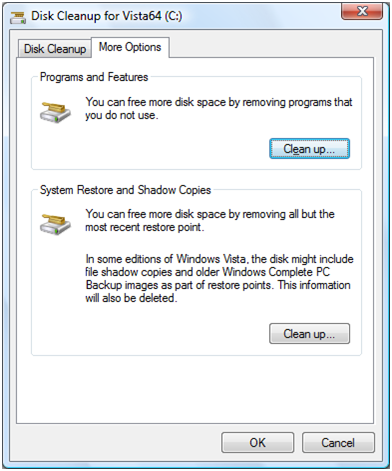
  5. Setelah jendela [Disk Cleanup] muncul, klik tombol [ Clean up] pada [System Restore and Shadow Copies].restore point
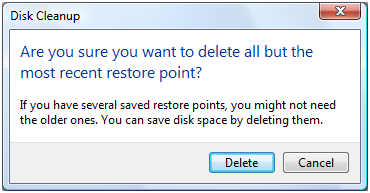
  6. Selanjutnya anda akan diberikan peringatan oleh sistem tentang dampak menghapus titik pemulihan yang lebih tua. Klik tombol [Delete] untuk melanjutkan.jendela restore point
  7. Proses pemindahan dapat berlangsung beberapa saat, jadi jangan heran jika tombol [OK] di jendela [Disk Cleanup] tidak segera responsif. Cukup klik dan jendela konfirmasi [Disk Cleanup] yang akan muncul secara teratur. Anda juga dapat memilih [Delete Files] atau [Cancel], ini tidak mempengaruhi titik pemulihan lagi.
Sekarang kita lihat di ruang kosong pada disk lagi untuk melihat pengaruh menghapus titik pemulihan atau sistem restore.

Sumber : http://agussale.com/menghapus-restore-point-pada-windows-vista

10 Tips Mengawetkan Bateray Laptop

merawat baterai laptopBagaimana agar bateray laptop tahan lama? Tantangan utama dengan laptop adalah bahwa masa pakai baterai sering tidak tahan lama, bocor dll. Semua ini disebabkan kecepatan CPU, kinerja grafis tinggi dan jumlah RAM besar membutuhkan lebih banyak kekuatan. Meskipun produsen laptop adalah menciptakan laptop dengan baterai yang tahan lama, ada beberapa hal yang dapat Anda lakukan sendiri untuk merawat baterai laptop Anda. Inilah tips mengawetkan bateray laptop;

  1. Ketika laptop baru dibeli, bateray-nya masih kosong. Laptop tidak boleh langsung digunakan sekalipun charge listrik terpasang. Laptop harus dimatikan dulu, di-charge selama antara 4-8 jam hingga lampu indikatornya menunjukkan full charge (biasanya lampu indikator charge akan berwarna hijau).
  2. Jika Anda tidak sedang presentasi tetapi sedang bekerja rutin dengan laptop dikantor, lepaskan bateray laptop dan gunakan listrik langsung. Jika bateray terpasang, charge juga terpasang dalam banyak kejadian akan menyebabkan bateray cepat bocor. Walaupun laptop modern sering memiliki sirkuit yang memastikan baterai tidak digunakan bila charge terpasang, tapi suhu panas juga mempersingkat masa pakai baterai. Ingat, bateray laptop digunakan hanya ketika listrik tidak dapat digunakan langsung.
  3. Pastikan untuk mengkonfigurasi pengaturan bateray laptop Anda dengan tepat. Aturlah periode Sleep laptop Anda agar memungkinkan Anda untuk menonaktifkan layar dan hard disk setelah jangka waktu tertentu komputer tidak digunakan. Tentukan periode ini sesingkat mungkin untuk memaksimalkan masa pakai baterai.
  4. Nonaktifkan Bluetooth dan WiFi ketika tidak diperlukan. Ketika Anda menonton film, atau mengetik dokumen dan Anda tidak perlu online, menonaktifkan perangkat nirkabel. Hal ini akan membantu menghemat daya, sebab konsep Bluetooth dan WiFi adalah mengirim dan menerima signal walaupun Anda tidak menyadarinya dan ini menghabiskan daya. Lebih parah lagi jika keuda fitur ini Anda aktifkan ditempat yang sama sekali tidak ada signal.
  5. Kurangi mengkonfirasi layar terlalu terang. Disatu sisi layar lumayan terang adalah baik karena tulisan lebih jelas, tetapi disisi lain makin terang layar makin banyak daya yang digunakan.
  6. Sejalan dengan tip sebelumnya, Anda harus menonaktifkan screen saver. Terutama ditujukan untuk mencegah layar agar tidak terbakar, screen saver mengkonsumsi daya jauh lebih tinggi karena CPU aktif dan kartu video dan layar digunakan juga. Ini sama dengan menonton video pada laptop.
  7. Selain menonaktifkan Bluetooth dan perangkat nirkabel, juga melepaskan setiap perangkat eksternal ketika tidak diperlukan. Sebuah USB atau mouse nirkabel, memory stick USB, harddisk eksternal atau kartu PCMCIA yang tidak sedang digunakan pada laptop harus dilepas. Anda harus paham, semua perangkat tadi menggunakan daya dari laptop Anda.
  8. Periksa juga program startup Anda dan program aktif dan menutup program yang tidak perlu. Program-program startup yang terlalu banyak akan menyebabkan laptop loading lama. Loading lama akan membutuhkan banyak memory virtual sehingga terlalu banyak menggunakan akses hard disk.
  9. Jika Anda ingin mendengarkan musik, gunakan headset dan bukan speaker. Karena speaker laptop kecil maka walaupun volume musik sudah maksimal tetapi suara tidak maksimal diteling Anda. Jika volume Anda naikkan maka penggunaan daya juga bertambah besar.
  10. Update BIOS dan driver. Produsen komputer melakukan perbaikan software mereka sepanjang waktu untuk memperbaiki cara hardware digunakan. Memperbarui Bios akan memastikan bahwa Anda memiliki versi terbaru dan memberikan kompatibilitas maksimum dengan penghematan daya semua fitur sistem operasi. Hal yang sama berlaku untuk driver perangkat keras. Driver mengendalikan semua aspek dari perangkat keras, termasuk mode penghematan daya hardware.
CATATAN; Anda harus hati-hati mengupdate BIOS karena jika salah maka laptop Anda akan masuk tong sampah alias tidak bisa Anda perbaiki kecuali Anda bawa ke dealernya.
Inilah beberapa gagasan tentang bagaimana merawat baterai pada laptop Anda dan memaksimalkan masa pakai baterai laptop.  Apakah Anda memiliki lebih banyak gagasan penghematan daya baterai laptop Anda? Tinggalkan komentar dan saya akan memperbarui daftar diatas.

Sumber : http://agussale.com/10-tips-mengawetkan-bateray-laptop

Tahukah Anda Apa Itu Gigahertz (GHz)

Pengertian GHzKetika Anda membaca artikel ini, saya sangat yakin bahwa Anda pernah mendengar bahkan mungkin sudah paham tentang apa itu Gigahertz, Mengahertz dan Hertz. Gigahertz, umumnya disingkat GHz, mengacu pada frekuensi dalam miliaran rentang siklus per detik. Giga adalah standar pengali untuk 1 miliar, dan Hertz adalah satuan standar untuk mengukur frekuensi, dinyatakan sebagai siklus atau kejadian per detik. Satu GHz adalah setara dengan seribu megahertz (MHz).

GHz umumnya digunakan ketika membahas kinerja komputer atau frekuensi radio. Dalam komputer, GHz paling sering merujuk pada kecepatan clock CPU unit,  lebih cepat clock CPU maka akan semakin cepat komputer dapat memproses data dan instruksi. Pada tahun 2000, Intel dan Advanced Micro Devices mencapai pemasaran dan tonggak teknis dengan melepaskan CPU pertama untuk berjalan pada 1 GHz. Kecepatan ini telah dikemudian hari sudah mencapai 4 GHz keatas.
Dalam komunikasi radio, GHz digunakan untuk mendefinisikan band dari spektrum elektromagnetik. Band yang berbeda akan memberikan kinerja yang berbeda. S-Band (Short-Band) misalnya, adalah sebuah band spektrum antara 2 dan 4 GHz. Umumnya teknologi seperti Bluetooth, internet nirkabel (WiFi) dan telepon tanpa kabel beroperasi di S-Band. L-Band (Long-Band) antara 1 dan 2 GHz, digunakan untuk komunikasi satelit dan Global Positioning System, atau GPS. Band terkenal lainnya dalam kisaran GHz termasuk Ku dan Ka, digunakan oleh satelit maupun oleh radar senjata polisi.
Pemancaran perangkat pada atau di dekat GHz yang sama dapat mengganggu satu sama lain. Hal ini disebabkan oleh sifat seperti gelombang-gelombang radio; puncak dalam satu gelombang dapat diimbangi oleh posisi terendah dalam gelombang lain, sehingga keduanya saling meniadakan gelombang. Semakin dekat frekuensi dua buah sinyal, semakin jelas efeknya. Oven microwave misalnya, dapat mengganggu koneksi internet karena mereka memancarkan radiasi pada frekuensi yang sama seperti yang digunakan oleh router WiFi. Demikian pula, Bluetooth dan WiFi bersaing untuk frekuensi yang sama

Sumber : http://agussale.com/tahukah-anda-apa-itu-gigahertz-ghz