Kamis, 22 Maret 2012

Mengcopy Data Dari CD atau DVD Yang Rusak.

recovery data cdDalam kasus sistem operasi crash atau mungkin sistem operasi rusak sama sekali, Anda pasti perlu untuk menginstal ulang sebagian besar perangkat lunak Anda. Umumnya dalam komputer, selain dari sistem operasi, pasti banyak aplikasi juga. Jika Anda cukup beruntung memiliki cadangan CD-nya, Anda juga dapat mengembalikan file data pribadi Anda. Tetapi bagaimana jika CD Driver rusak? Bagaimana mengambil data dari CD yang rusak?. Rusak yang saya maksud adalah CD yang sudah tidak bisa dibaca komputer secara normal, bukan CD yang pecah dan rusak total secara fisik.

Mungkin Anda memiliki hard drive kedua untuk menyimpan semua backup pada, atau mungkin Anda menggunakan fasilitas backup online yang ditawarkan di internet. Tapi jika Anda tidak memiliki atau tidak menggunakan salah satu, kemungkinan Anda memiliki backup Anda pada CD-ROM atau DVD. Dalam kebanyakan kasus jika CD atau DVD sudah sedikit lebih tua, atau telah digunakan begitu sering sehingga banyak goresan dan hampir tidak terbaca. Itulah masalahnya.
Jika Anda menjalankan MS Windows, Anda memiliki masalah mengembalikan file dari CD atau DVD yang rusak. Sistem operasi akan mencoba untuk mengakses disk dan membaca file sistem didalamnya. Jika gagal, Anda tidak dapat mengakses salah satu file di dalamnya. Dan bahkan jika dapat membaca daftar folder dan file, masih ada kemungkinan file rusak. Setelah komputer mulai menyalin, Windows akan berhenti beroperasi bila gagal membaca atau mengcopy file.
Gunakan Software Unstoppable Copier
Kebanyakan dari folder dan file informasi, serta data file sebenarnya masih dapat diakses pada CD atau DVD yang rusak. Hanya saja Windows susah membaca disk yang kabur. Jadi diperlukan sebuah program yang memberi cara pendekatan kepada Windows dan mengabaikan bagian yang buruk dari disk. Di sinilah gunanya Unstoppable Copier.
Program ini dapat didownload dari roadkil (http://roadkil.net/program.php?ProgramID=29). Bentuknya adalah file ZIP kecil jadi ringan didownload. Silakan Anda pilih sesuai spesifikasi sistem operasi. Setelah download, silakan install ke komputer. Ketika mulai, Anda akan disajikan dengan jendela utama.
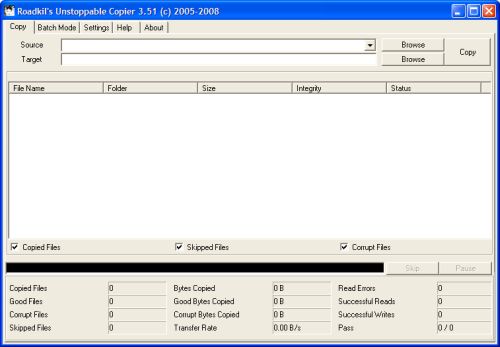
unstoppable-copier
Hal pertama yang harus dilakukan adalah melihat tab [Settings] untuk melihat konfigurasi aplikasi.
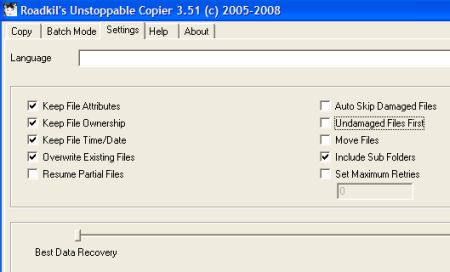
unstoppable-copier2
Program ini memiliki pilihan yang luas untuk data recovery. Pilihan dapat digunakan untuk berpindah dari [Best Data Recovery] ke [Fastest Data Recovery], tetapi pilihan kedua ini jelas mengurangi upaya yang dilakukan untuk merestore file. Demikian pula, Anda dapat menetapkan jumlah maksimum retries untuk operasi menyalin file. Jika Anda tidak ingin merestore file dari kawasan yang rusak dari CD atau DVD, pilih [Auto Skip Damaged Files] untuk mempercepat operasi copy.
Sebagai pilihan yang bermanfaat adalah [Undamaged Files First], karena pertama akan menyalin semua file yang tidak memiliki masalah dan kemudian berfokus pada file yang rusak. Jika waktunya terlalu lama, Anda dapat memutuskan operasi copy dengan anggapan bahwa semua file yang masih baik telah disalin.
Kembali ke jendela tab [Copy] di bagian atas, Anda dapat memulai pemulihan data dari CD atau DVD. Klik tombol [Browse] di sebelah kanan bidang [Source] dan pilih drive CD / DVD. Berikutnya klik tombol [Browse] untuk [Target] dan pilih lokasi disk di mana Anda ingin menyimpan file restore. Semua yang tersisa sekarang adalah dengan menekan tombol Copy dan duduk sambil minum kopi manis. Tunggu hingga proses selesai.
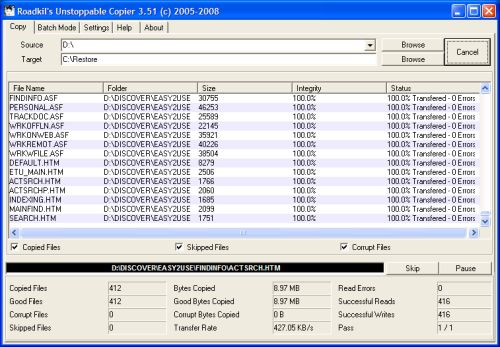
data-recovery
Lain kali Anda hati-hati memperlakukan CD-ROM atau DVD, agar tidak sakit kepala gara-gara CD-ROM atau DVD tidak dapat dibaca komputer.

Sumber : http://agussale.com/mengcopy-data-dari-cd-atau-dvd-yang-rusak

12 Cara Mempercepat Windows 7

mempercepat windows 7Cara mempercepat windows 7 ? Apakah komputer Anda sekarang tidak cukup cepat? Pada beberapa artikel yang lalu saya menulis; Cara Sederhana Mempercepat Windows 7 dimana didalamnya ada 3 trik mempercepat windows 7. Kali ini saya tawarkan lagi 6 trik lanjutannya. Artikel ini adalah lanjutannya sebagai bagian yang kedua. Seluruhnya sebenarnya ada 3 serial dan akan saya tuntaskan dalam artikel ketiga nanti.
Inilah langkah-langkahnya;
  1. Bersihkan sistem dari program berbahaya. Program berbahaya dapat datang dalam berbagai bentuk, virus komputer dapat menyebabkan kerusakan yang signifikan terhadap sistem operasi komputer, mereka juga dapat menyerang privasi pengguna. Worm komputer menurunkan kinerja komputer dengan mereplikasi diri sendiri kemudian mengurangi ruang harddisk dan memori komputer. Anda harus menggunakan antivirus terbaik yang efisien dan menjalankan scan komputer. Beberapa antivirus gratis terbaik yang saya rekomendasikan; (1). Microsoft Security Essentials, (2). Avast, (3). Avira AntiVir.
  2. Pastikan pilihan “high performance” telah diatur. Dalam Windows 7 dan Vista, konfigurasi default biasanya diatur ke “balanced”. Jika Anda ingin mendapatkan kinerja terbaik, atur setting menjadi ” high performance”. Fasilitas ini dapat Anda akses dengan masuk ke [control panel > hardware and sound > power options]. Pilih “high performance” lalu Anda keluar dari jendela itu.
  3. Singkirkan program dan file yang tidak perlu. Mungkin dalam komputer Anda sudah terlalu banyak program terinstall. Mungkin ada yang hanya dipajang saja dan tidak berguna. Silakan masuk ke fitur uninstall dengan mengklik [Start Menu > Control Panel > Uninstall a Program]. Silakan uninstall program yang tidak perlu. Sangat penting untuk tidak menginstal program yang hanya akan Anda gunakan satu atau dua kali.
  4. Nonaktifkan/hapus entri startup yang tidak perlu. Segera setelah Anda memulai sistem operasi Windows apa pun, Anda akan melihat bahwa beberapa program muncul di sudut kanan taskbar. Ini disebut program-program startup. Non-aktifkan saja yang tidak perlu. Silakan klik [Start] lalu ketik [msconfig] kemudian [Enter]. Klik tab [Startup] dan hilangkan tanda centang pada program yang menurut Anda tidak perlu diloading saat komputer startup. CATATAN: Jangan menonaktifkan program startup yang tidak Anda pahami benar.
  5. Konfigurasi performance setting. Anyway, Windows Vista dan 7 pasti lebih menarik secara visual dibandingkan dengan versi Windows yang lebih tua. Untuk mengatur perfoormance, silakan klik kanan ikon [My computer > Properties > Advanced system settings >Performance Settings]. Anda bisa disable semua dengan memilih [Adjust for best performance]. Pengaturan ini diyakini dapat mempercepat windows 7.
  6. Melakukan pembersihan hard disk secara rutin. Anda dapat menghindari langkah ini jika Anda menggunakan program pihak ketiga yang populer misalnya CCleaner. Tetapi jika Anda tidak menggunakan program pembersih apapun silakan gunakan disk cleanup bawaan windows. Klik [Start Menu > All programs > Accessories > System tools > Disk cleanup]. Lakukan pembersihan seperlunya.

                    Ini adalah seri terakhir cara mempercepat windows 7 ? Pada beberap artikel yang lalu saya terbitkan; Cara Sederhana Mempercepat Windows 7 lalu dilanjutkan dengan 12 Cara Mempercepat Windows 7, dan kini akan kita tutup dengan artikel ini. Kali ini saya berikan 6 trik terakhir. Tetapi jika anda sudah merasa bahwa memory 3 GB sudah cukup kencang, ngapain juga diobok-obok komputernya.
  1. Non-aktifkan fitur dan komponen yang tidak dibutuhkan. Kebanyakan sistem operasi yang dibuat oleh Microsoft berisi program dan fitur yang tidak dapat Anda hapus menggunakan uninstaller. Tetapi masih ada cara lain yaitu menon-aktifkan. Buka [Control Panel] dan masuk ke program and features. Klik pada [Turn windows features on or off]. Silakan non aktifkan yang Anda tidak butuhkan.
  2. Gunakan third-party cleanup software terbaik. Kadang-kadang Anda membutuhkan sedikit bantuan dari luar. Ada beberapa program pihak ketiga yang sangat baik yang dapat membersihkan, memperbaiki dan mengoptimalkan sistem Anda. Yang pertama adalah Ccleaner, program ini gratis. Menyediakan fitur lebih banyak daripada apa yang dapat dilakukan disk cleanup. Selanjutnya saya tawarkan TuneUp Utilities tetapi tidak gratis. TuneUp Utilities adalah perangkat lunak optimasi terbaik yang bisa Anda gunakan.
  3. Menonaktifkan service windows yang tidak dibutuhkan. Services Windows adalah program yang berjalan di latar belakang dan melakukan tugas tertentu untuk perangkat keras dan aspek perangkat lunak komputer Anda. Beberapa dari layanan ini dapat berjalan namun tidak selalu diperlukan. Silakan klik [Start] lalu ketik [msconfig] kemudian [Enter]. Klik tab [Services] dan hilangkan tanda centang pada service yang menurut Anda tidak diperlukan. CATATAN: Jangan menonaktifkan services yang tidak Anda pahami. Mohon baca kembali artikel ; 10 Windows XP Services Yang Tidak Boleh Diganggu yang pernah saya tulis.
  4. Bersihkan dan defrag kembali registri. Wilayah ini dapat sangat berbahaya untuk Anda utak-atik jika Anda tidak memiliki pengetahuan yang cukup tentangnya. Ada baiknya Anda menggunakan software gratis pihak ketiga untuk membersihkan registri Anda. Contoh sederhana adalah software CCleaner dan TuneUp Utilities. Sebenarnya masih banyak lagi program pembersih registri yang lain.
  5. Lakukan defragmentasi disk jika diperlukan. Setelah semua ini selesai, Anda dapat melakukan defragmentasi disk. Hard drive akan menjadi sangat terfragmentasi setelah beberapa minggu menggunakan komputer. Defragmentation pada dasarnya mengurangi jumlah fragmentasi dalam sistem file. Ini mengatur isi disk yang dapat meningkatkan kinerja secara drastis. Klik [Start Menu > All programs > Accessories > System tools > Disk defragmenter].
  6. Menggunakan fitur ReadyBoost jika Anda memiliki flash disk drive. Terakhir, jika Anda memiliki flash disk drive, Anda dapat menggunakan fitur ReadyBoost untuk mempercepat sistem anda. ReadyBoost memanfaatkan flash disk drive sebagai memori tambahan untuk komputer Anda. Silahkan colokkan flash disk Anda yang masih kosong dengan space 4 GB. Klik kanan pada ikon flash disk lalu pilih [Properties] kemudian klik lagi [ReadyBoost]. Silakan atur berapa space yang ingin Anda gunakan dari flash disk tersebut.
Kesimpulan
Saya berharap saya bisa menawarkan beberapa bantuan kepada para pembaca dengan menulis seri artikel ini. Saya mencoba untuk membuatnya sesederhana mungkin dengan menyediakan berbagai langkah dan penjelasan singkat. Semoga bermanfaat.

sumnber :
http://agussale.com/12-cara-mempercepat-windows-7
http://agussale.com/seri-terakhir-mempercepat-windows-7

Tahukah Anda Apa Itu SCSI

Small Computer System InterfaceSCSI (Small Computer System Interface) adalah jenis interface yang digunakan untuk komponen komputer seperti hard drive, drive optik, scanner dan drive tape. Ini adalah teknologi yang bersaing untuk standar IDE (Integrated Drive Electronics). Sementara teknologi IDE lebih murah dibangun dalam motherboard, SCSI adalah teknologi yang ditambahkan dengan membeli controller SCSI. Kartu SCSI dipasang ke slot PCI internal lalu perangkat SCSI yang kemudian dihubungkan ke kartu ini.
Sebetulnya SCSI adalah teknologi yang lebih cepat lebih kuat daripada IDE, dan secara tradisional telah banyak digunakan di server. Selain dari kecepatan, keuntungan lain dibanding IDE adalah bahwa kartu SCSI dapat menghubungkan 15 atau lebih perangkat dalam sebuah mata rantai. Controller mengenali ID masing-masing perangkat SCSI secara tersendiri, memungkinkan fleksibilitas yang besar terhadap perluasan sistem apapun.
Perangkat SCSI, khususnya hard drive, dirancang untuk digunakan dalam menangani kebutuhan pasar server. Untuk alasan ini, SCSI biasanya dibuat dengan standar yang lebih tinggi dan dengan jaminan lebih baik dari drive IDE dengan kapasitas yang sekelas. Namun, pertambahan kecepatan dan kualitas berbanding lurus dengan harganya. Komponen SCSI secara signifikan lebih mahal dari IDE sepupu mereka.
SCSI card
Salah Satu Contoh SCSI Card Yang Ditancapkan Pada Slot PCI
Sebagai bagian dari teknologi, SCSI telah berkembang dengan varietas yang berbeda dan telah muncul dengan berbagai standar kecepatan. Berbagai versi menggunakan konektor pin yang berbeda. Oleh karena itu, penting agar sesuai dengan controller SCSI yang benar pada SCSI komponen yang diinginkan. Sebagai contoh, jika sebuah drive SCSI Ultra 320, kontroller SCSI-I tidak akan bekerja dengan perangkat itu. Kontroler harus mendukung Ultra 320 agar kompatibel. Berikut adalah daftar versi SCSI dengan tingkat transfer data dalam megabyte per detik (MB / sec):
SCSI-2, Fast SCSI (8-bit Narrow) to 10 MB/sec
Ultra SCSI (8-bit Narrow) 20 MB/sec
Ultra Wide SCSI (16-bit Wide) 40 MB/sec
Ultra2 SCSI (16-bit Wide) 80 MB/sec
Ultra 160 SCSI (16-bit Wide) 160 MB/sec
Ultra 320 SCSI (16-bit Wide) 320 MB/sec
Untuk server, SCSI dapat menjadi pilihan bagus yaitu RAID (Redundant Array Independent Disk), sebagai drive tambahan yang dapat ditambahkan sesuai kebutuhan. Jika dompet tidak dapat membeli RAID SCSI, SATA RAID merupakan alternatif yang baik dengan harga terjangkau. Jadi apa itu SCSI ?

Sumber : http://agussale.com/tahukah-anda-apa-itu-scsi

Pertimbangan Dual Booting Windows 7

dual bootingTahukah Anda apa manfaat dari dual booting? Dual booting jika disederhanakan artinya dalam satu komputer Anda bisa menggunakan dua platform sistem operasi. Ini bisa jadi proses pembiasaan untuk Anda artinya karena windows 7 masih sangat baru dan asing bagi Anda maka pertimbangkanlah untuk tetap menggunakan windows XP sambil Anda belajar windows 7. Artinya tidak ada salahnya belajar cara membuat dual booting sistem operasi antara windows 7 dengan windows XP misalnya.
Ini adalah keputusan lain yang harus Anda lakukan sebelum Anda menginstal Windows 7, apakah Anda ingin dual boot atau tidak. Dalam penjelasan saya ini, kita menginstal Windows 7 ke PC yang sama yang berisi versi Windows yang lebih tua, tetapi kita ingin keduanya berdampingan. Dengan begitu, setiap kali Anda menghidupkan PC, Anda akan ditanyakan sistem operasi mana yang ingin Anda jalankan lihat Gambar dibawah;
dual boot
  1. Dual booting sangat berguna ketika Anda memiliki beberapa program atau gadget hardware yang bekerja dengan satu sistem operasi tetapi tidak untuk sistem operasi yang lain. Misalnya, jika Anda memiliki scanner dengan perangkat lunak yang berjalan pada Windows XP, tetapi tidak pada Windows 7, Anda bisa memulai di XP hanya bila Anda ingin menggunakan scan.
  2. Ini juga bisa Anda lakukan jika windows 7 masih sangat asing bagi Anda sementara saat ini Anda lebih familiar dengan windows Vista misalnya maka Anda harus membuat dual boot. Ini Anda lakukan sampai Anda benar-benar siap melepaskan versi windows terdahulu dan sepenuhnya menggunakan windows 7.
  3. Selain alasan hardware, mungkin ada program aplikasi Anda yang kompatibel dengan windows yang terdahulu namun tidak kompatibel dengan windows 7.
  4. Sewajarnya bahwa Windows XP diinstall lebih dahulu kemudian menyusul Windows 7.
Tetapi jika Anda berniat untuk membuat dual boot, ingatlah ini bahwa Anda tidak dapat menginstal kedua sistem operasi tersebut pada partisi hard drive yang sama. Jika ini Anda lakukan, program-program akan menjadi kacau balau. Sebaliknya, dua versi Windows ini Anda install terpisah. Solusinya ada tiga;
  • Beli harddisk kedua yang akan digunakan untuk menginstall salah satu dari dua sistem operasi.
  • Back up data dalam hard drive anda, hapus sama sekali drive dan kemudian buat dua partisi baru untuk menginstall masing-masing sistem operasi.
  • Jika Anda kurang mampu secara teknis untuk membuat partisi ini, Anda mungkin lebih memilih untuk membeli program seperti Partition-Magic (www.partitionmagic.com). Tidak hanya memungkinkan Anda membuat partisi baru pada hard drive Anda tanpa menghapus dulu, tapi juga fleksibel dan mudah.
Mungkin Anda punya pertimbangan lain untuk dual booting? Silakan sharing disini untuk membantu teman yang lain.

Sumber : http://agussale.com/pertimbangan-dual-booting-windows-7